Introducción#
En este laboratorio construí un demo de una aplicación web muy básica, para poder experimentar con el despliegue de micro-servicios en contenedores Docker, la idea es empezar totalmente desde cero y poder ejecutarla en forma local en mi computadora, para luego poder desplegarlo en la nube de AWS utilizando Amazon Elastic Container Service (ECS), e integrarlo com más servicios típicos de una aplicación productiva.
Dado que no soy desarrollador , mi intención no es enfocarme en el código, sino más bien entender cómo interactúa cada pieza del rompecabezas, el flujo de la comunicación entre contenedores, y poder documentar el paso a paso de su implementación.
Descripción General#
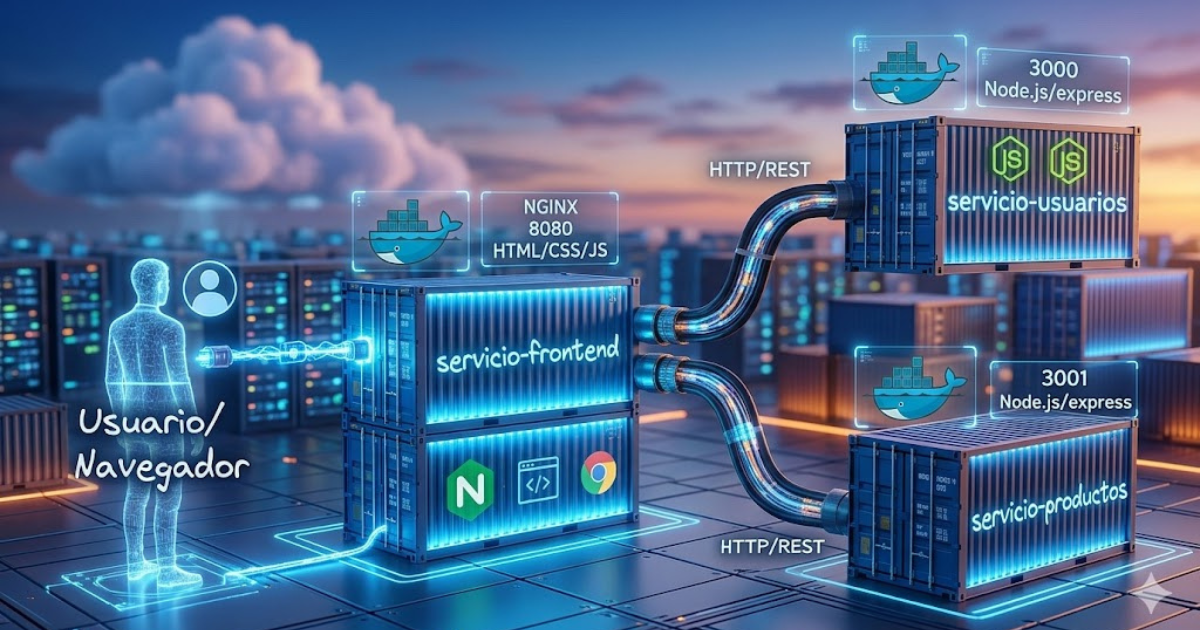
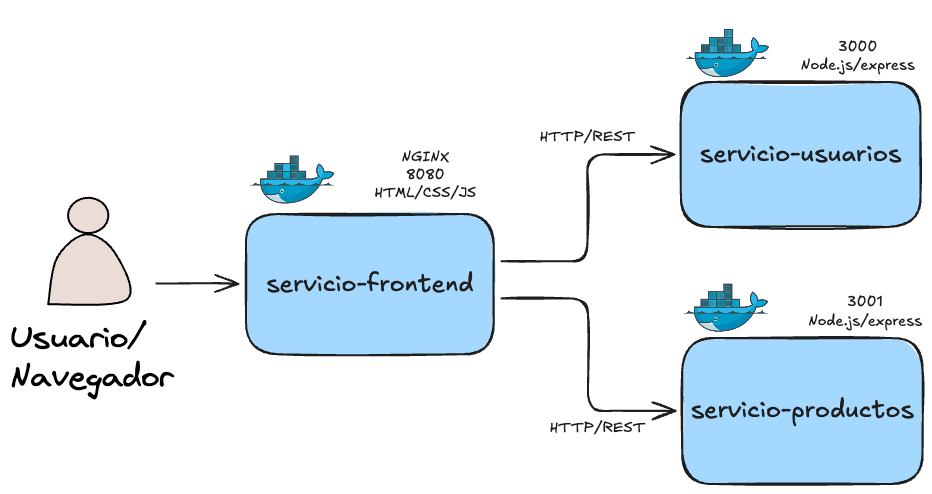
El demo es muy simple, consta de tres micro-servicios contenerizados usando Docker, dos forman parte del backend y uno para el frontend el cual será la interfaz del usuario, cada microservicio de backend es un API stateless, la cual devuelve información generica cuando se le invoca.
Diagrama a alto nivel#
Descripción de Micro-servicios#
Servicio Usuarios#
Es un API de Backend construida en Node.js/Express, la cual simula ser un catálogo de Usuarios.
Devuelve el listado en formato JSON, al ser llamada en la ruta /users por el método GET en el puerto 3000.
1
| { "service": "Usuarios", "data": ["Alice", "Bob", "Charlie"], "version": "1.0" }
|
Servicio Productos (Backend)#
Es un API de Backend construida en Node.js/Express, la cual simula ser un catálogo de Productos.
Devuelve el listado en formato JSON, al ser llamado en la ruta /products por el método GET en el puerto 3001.
1
2
3
4
5
| {
"service": "Productos",
"data": ["Laptop", "Mouse", "Teclado"],
"version": "1.0"
}
|
Servicio FrontEnd#
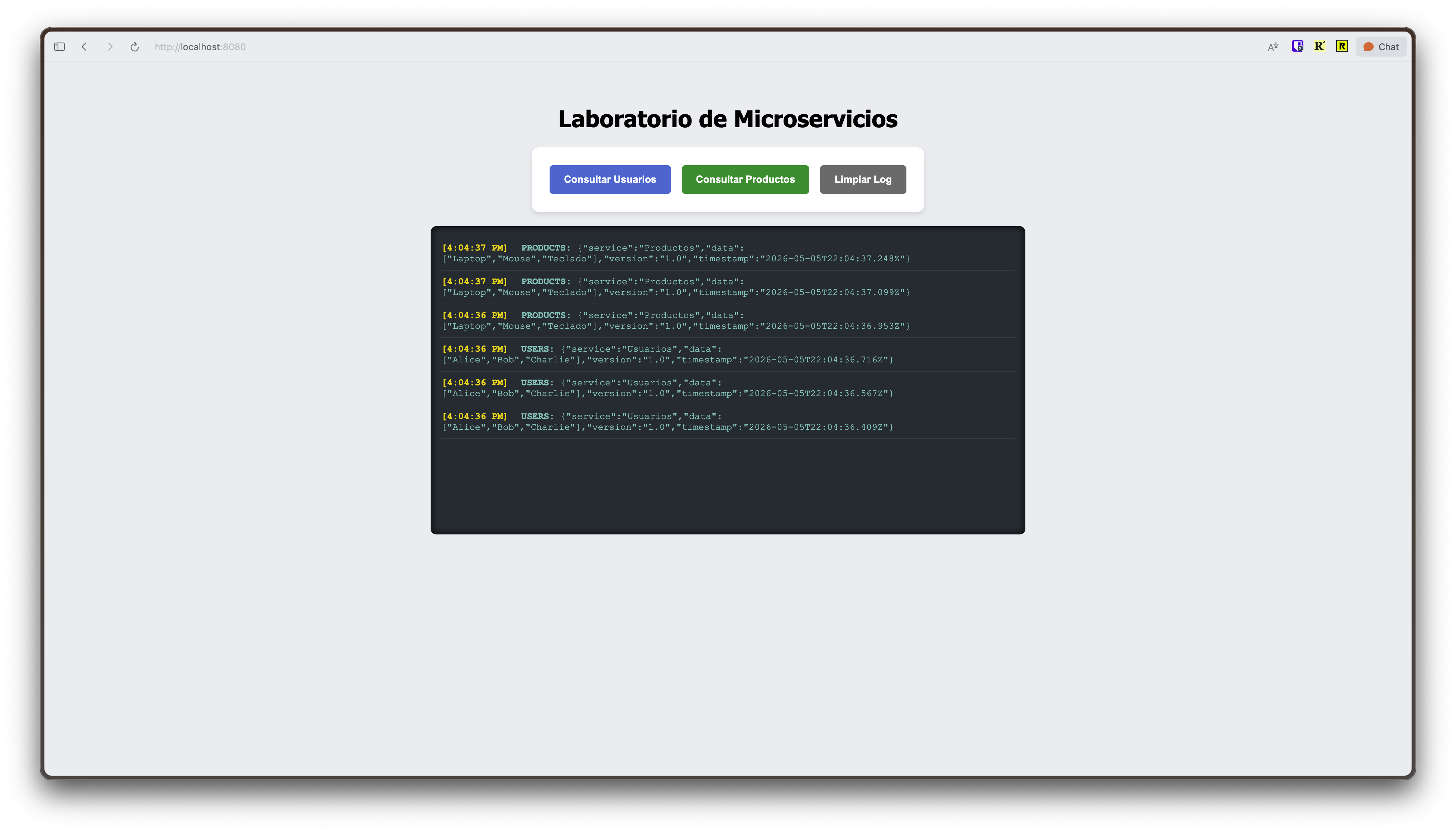
Página web principal construida usando HTML/CSS/Javascript puro, la cual invoca a las APIs de backend por medio de dos botones, y va colocando las respuestas en una caja de texto, agregando una estampa de tiempo en el momento que se hizo la solicitud, esto nos permite compararla con el tiempo en que el API respondió.
Construcción Paso a Paso#
Crear estructura de carpetas y repositorio de Git#
El primer paso es crear la siguiente estructura de carpetas con cualquier editor de código
 1
 2
 3
 4
 5
 6
 7
 8
 9
10
11
12
13
14
| lab-microservicios/
├── servicio-frontend/
│ ├── index.html
│ ├── package.json
│ └── Dockerfile
├── servicio-usuarios/
│ ├── index.js
│ ├── package.json
│ └── Dockerfile
├── servicio-productos/
│ ├── index.js
│ ├── package.json
│ └── Dockerfile
└── docker-compose.yml
|
Luego para poder manejar versionamiento y poder subirlo a Github posteriormente, debemos iniciar la carpeta como repositorio de Git.
Abrimos la terminal dentro de la carpeta principal del proyecto y usamos este comando:
Adicionalmente se debe crear el archivo .gitignore en la carpeta raíz del proyecto, para que ciertas carpetas y archivos nunca se suban a un repositorio público como Github, ya sea por seguridad o para no subir archivos grandes innecesarios que puedan reconstruirse.
En proyectos de Node.jsy Dockergeneralmente el .gitignorelleva esto:
 1
 2
 3
 4
 5
 6
 7
 8
 9
10
11
12
13
| # Dependencias de Node
node_modules/
npm-debug.log
# Docker
.dockerignore
# Archivos de sistema/SO
.DS_Store
Thumbs.db
# Variables de entorno (Seguridad)
.env
|
Luego hacemos el primer commit con el estado actual
1
2
| git add .
git commit -m "Laboratorio microservicios - Commit inicial"
|
Conectar con Github#
Ahora conectamos nuestro repositorio local con un repositorio (público o privado) en nuestra cuenta de GitHub, para esto:
Crea el repo en la web de GitHub (vacío, sin README ni licencia).
Utiliza estos comandos en la terminal desde la carpeta principal del proyecto, cambiando TU_USUARIO/TU_REPOSITORIO.git con la ruta del repositorio recién creado
1
2
3
| git remote add origin https://github.com/TU_USUARIO/TU_REPOSITORIO.git
git branch -M main
git push -u origin main
|
Note: Por el momento aún no hay código de aplicación pero puedes ver la estructura de carpetas y archivos hasta este punto en este commit
(Me faltó agregar el docker-compose.yml el cual agregué después.)
Agregar el código de aplicación#
Copiar y pegar el siguiente código de aplicación en cada uno de los archivos index de cada servicio.
Servicio Usuarios (servicio-usuarios/index.js)#
Puerto: 3000 | Ruta: /users
 1
 2
 3
 4
 5
 6
 7
 8
 9
10
11
12
13
14
15
16
17
18
19
20
| const express = require("express");
const cors = require("cors");
const app = express();
const PORT = 3000;
// Middleware para permitir peticiones desde otros orígenes (como tu frontend)
app.use(cors());
app.get("/users", (req, res) => {
res.json({
service: "Usuarios",
data: ["Alice", "Bob", "Charlie"],
version: "1.0",
timestamp: new Date().toISOString(),
});
});
app.listen(PORT, () => {
console.log(`🚀 Servicio Usuarios corriendo en http://localhost:${PORT}`);
});
|
Servicio Productos (servicio-productos/index.js)#
Puerto: 3001 | Ruta: /products
 1
 2
 3
 4
 5
 6
 7
 8
 9
10
11
12
13
14
15
16
17
18
19
20
| const express = require("express");
const cors = require("cors");
const app = express();
const PORT = 3001;
// Middleware para permitir peticiones desde otros orígenes
app.use(cors());
app.get("/products", (req, res) => {
res.json({
service: "Productos",
data: ["Laptop", "Mouse", "Teclado"],
version: "1.0",
timestamp: new Date().toISOString(),
});
});
app.listen(PORT, () => {
console.log(`🚀 Servicio Productos corriendo en http://localhost:${PORT}`);
});
|
Servicio Front-End servicio-frontend/index.html#
Pagina Web principal que hace consultas hacia las APIs de backend al presionar dos botones, y transforma la respuesta en un log en tiempo real, permitiendo ver el momento de la respuesta.
  1
  2
  3
  4
  5
  6
  7
  8
  9
 10
 11
 12
 13
 14
 15
 16
 17
 18
 19
 20
 21
 22
 23
 24
 25
 26
 27
 28
 29
 30
 31
 32
 33
 34
 35
 36
 37
 38
 39
 40
 41
 42
 43
 44
 45
 46
 47
 48
 49
 50
 51
 52
 53
 54
 55
 56
 57
 58
 59
 60
 61
 62
 63
 64
 65
 66
 67
 68
 69
 70
 71
 72
 73
 74
 75
 76
 77
 78
 79
 80
 81
 82
 83
 84
 85
 86
 87
 88
 89
 90
 91
 92
 93
 94
 95
 96
 97
 98
 99
100
101
102
103
104
105
106
107
108
109
110
111
112
113
114
115
116
117
118
119
120
121
122
| <!DOCTYPE html>
<html lang="es">
<head>
<meta charset="UTF-8" />
<title>Log de Microservicios</title>
<style>
body {
font-family: "Segoe UI", Tahoma, Geneva, Verdana, sans-serif;
text-align: center;
padding: 30px;
background: #eceff1;
}
.controls {
background: white;
padding: 20px;
border-radius: 10px;
box-shadow: 0 4px 6px rgba(0, 0, 0, 0.1);
display: inline-block;
margin-bottom: 20px;
}
button {
padding: 12px 20px;
font-size: 14px;
cursor: pointer;
margin: 5px;
border-radius: 5px;
border: none;
color: white;
font-weight: bold;
transition: 0.3s;
}
.btn-users {
background-color: #0288d1;
}
.btn-users:hover {
background-color: #01579b;
}
.btn-products {
background-color: #388e3c;
}
.btn-products:hover {
background-color: #1b5e20;
}
.btn-clear {
background-color: #757575;
}
#log-container {
max-width: 800px;
margin: 0 auto;
text-align: left;
background: #263238;
color: #80cbc4;
padding: 15px;
border-radius: 8px;
height: 400px;
overflow-y: auto;
font-family: "Courier New", Courier, monospace;
box-shadow: inset 0 0 10px #000;
}
.log-entry {
border-bottom: 1px solid #37474f;
padding: 8px 0;
font-size: 13px;
}
.timestamp {
color: #ffca28;
font-weight: bold;
margin-right: 10px;
}
</style>
</head>
<body>
<h1>Laboratorio de Microservicios</h1>
<div class="controls">
<button class="btn-users" onclick="llamarAPI(3000, 'users')">
Consultar Usuarios
</button>
<button class="btn-products" onclick="llamarAPI(3001, 'products')">
Consultar Productos
</button>
<button
class="btn-clear"
onclick="document.getElementById('log-container').innerHTML = ''"
>
Limpiar Log
</button>
</div>
<div id="log-container"></div>
<script>
async function llamarAPI(puerto, endpoint) {
const container = document.getElementById("log-container");
const timestamp = new Date().toLocaleTimeString();
try {
//esto lo tendremos que cambiar en producción para que no apunte a localhost
const response = await fetch(
`http://localhost:${puerto}/${endpoint}`,
);
const data = await response.json();
// Creamos el nuevo elemento de log
const entry = document.createElement("div");
entry.className = "log-entry";
entry.innerHTML = `<span class="timestamp">[${timestamp}]</span> <strong>${endpoint.toUpperCase()}:</strong> ${JSON.stringify(data)}`;
// Lo agregamos al inicio para ver lo más nuevo arriba
container.prepend(entry);
} catch (error) {
const entry = document.createElement("div");
entry.className = "log-entry";
entry.style.color = "#ff5252";
entry.innerHTML = `<span class="timestamp">[${timestamp}]</span> <strong>ERROR:</strong> No se pudo conectar con el puerto ${puerto}`;
container.prepend(entry);
}
}
</script>
</body>
</html>
|
Note: > Esto funciona solo en local:
const response = await fetch(´http://localhost:${puerto}/${endpoint}´);
Pero no es arquitectura de microservicios correcta. El frontend llama directamente a los backends por puerto hardcodeado. En un entorno real , los contenedores no se exponen directamente al browser — hay un API Gateway o un reverse proxy (Nginx) en frente.
Archivos package.json#
Para que Docker pueda “contenerizar” las aplicaciones según el microservicio debemos indicarle qué librerías debería descargar para que la aplicación pueda ejecutarse. Esto lo hacemos mediante el archivo package.jsonen cada carpeta del microservicio.
Es importante notar que solo los servicios de Backend (Node.js) necesitan este archivo. El Frontend, al ser HTML estático servido por Nginx, no lo requiere para funcionar, aunque agregué uno básico por mantener la estructura uniforme.
Copia y pega estos bloques de código en cada archivo según el servicio.
1. servicio-usuarios/package.json#
 1
 2
 3
 4
 5
 6
 7
 8
 9
10
11
12
13
| {
"name": "servicio-usuarios",
"version": "1.0.0",
"description": "Microservicio de Usuarios - Lab AWS",
"main": "index.js",
"scripts": {
"start": "node index.js"
},
"dependencies": {
"cors": "^2.8.5",
"express": "^4.18.2"
}
}
|
2. servicio-productos/package.json#
 1
 2
 3
 4
 5
 6
 7
 8
 9
10
11
12
13
| {
"name": "servicio-productos",
"version": "1.0.0",
"description": "Microservicio de Productos - Lab AWS",
"main": "index.js",
"scripts": {
"start": "node index.js"
},
"dependencies": {
"cors": "^2.8.5",
"express": "^4.18.2"
}
}
|
3. servicio-frontend/package.json (Opcional)#
1
2
3
4
5
6
| {
"name": "servicio-frontend",
"version": "1.0.0",
"description": "Interfaz de monitoreo para el Laboratorio",
"private": true
}
|
Archivos Dockerfile#
El archivo Dockerfile contiene las instrucciones necesarias para poder construir la imagen del contenedor de cada microservicio, en este se incluye una imagen que se utiliza como base, y sobre esta Docker copia los archivos que va a necesitar, instala dependencias, define comandos , etc. Para esto utiliza un enfoque en capas, donde cada elemento se instala sobre otro.
Copia y pega estos bloques de código en cada archivo según el servicio.
1. Dockerfile: Servicio Usuarios#
Ubicación: servicio-usuarios/Dockerfile
 1
 2
 3
 4
 5
 6
 7
 8
 9
10
11
12
13
14
15
16
17
18
19
20
21
| # 1. Definimos la imagen base: una versión ligera de Node.js sobre Alpine Linux
FROM node:18-alpine
# 2. Creamos y nos movemos a la carpeta /app dentro del contenedor
WORKDIR /app
# 3. Copiamos solo el manifiesto de dependencias primero
# Esto permite que Docker guarde en caché el 'npm install' si no hay cambios aquí
COPY package.json .
# 4. Instalamos las librerías necesarias (Express y CORS)
RUN npm install
# 5. Copiamos el resto del código fuente (index.js) al contenedor
COPY index.js .
# 6. Informamos que el contenedor escuchará en el puerto 3000 (documentación)
EXPOSE 3000
# 7. Comando principal para arrancar el microservicio al iniciar el contenedor
CMD ["node", "index.js"]
|
2. Dockerfile: Servicio Productos#
Ubicación: servicio-productos/Dockerfile
 1
 2
 3
 4
 5
 6
 7
 8
 9
10
11
12
13
14
15
16
17
18
19
20
| # 1. Usamos la misma base ligera de Node.js
FROM node:18-alpine
# 2. Establecemos el directorio de trabajo
WORKDIR /app
# 3. Copiamos el package.json para aprovechar la caché de capas de Docker
COPY package.json .
# 4. Instalamos dependencias
RUN npm install
# 5. Copiamos el archivo de lógica del microservicio
COPY index.js .
# 6. Este servicio está configurado para el puerto 3001
EXPOSE 3001
# 7. Ejecutamos la aplicación
CMD ["node", "index.js"]
|
3. Dockerfile: Servicio Frontend#
Ubicación: servicio-frontend/Dockerfile
 1
 2
 3
 4
 5
 6
 7
 8
 9
10
11
12
| # 1. Para el frontend usamos Nginx, un servidor web de alto rendimiento y bajo consumo
FROM nginx:alpine
# 2. Copiamos nuestro archivo HTML al directorio donde Nginx busca contenido para servir
# Reemplazamos el archivo por defecto de Nginx por el nuestro
COPY index.html /usr/share/nginx/html/index.html
# 3. Nginx por defecto corre en el puerto 80 (el estándar para tráfico web HTTP)
EXPOSE 80
# Nota: Nginx arranca automáticamente al iniciar el contenedor,
# por lo que no es estrictamente necesario poner un CMD aquí.
|
Archivo docker-compose.yml#
Finalmente debemos definir como arrancar nuestra aplicación multi-contenedor, indicando cuales microservicios la conforman, como se comunican entre ellos, eso lo hacemos mediante el archivo docker-compose.yml. Copiar y pegar este contenido en dicho archivo en la raiz del proyecto.
 1
 2
 3
 4
 5
 6
 7
 8
 9
10
11
12
13
14
15
16
17
18
19
20
21
22
23
24
25
26
27
28
29
30
31
32
33
34
35
36
| services:
# --- Microservicio de Usuarios ---
usuarios:
build: ./servicio-usuarios # Ruta a su carpeta y Dockerfile
container_name: mslab-usuarios
ports:
- "3000:3000" # [Puerto PC]:[Puerto Contenedor]
networks:
- mslab-network
# --- Microservicio de Productos ---
productos:
build: ./servicio-productos
container_name: mslab-productos
ports:
- "3001:3001"
networks:
- mslab-network
# --- Microservicio Frontend ---
frontend:
build: ./servicio-frontend
container_name: mslab-frontend
ports:
- "8080:80" # Entraremos por http://localhost:8080
networks:
- mslab-network
# Le decimos que espere a que los contenedores arranquen
depends_on:
- usuarios
- productos
# Definimos una red privada para que se vean entre ellos
networks:
mslab-network:
driver: bridge
|
Desplegar en Local#
Finalmente debemos probar que todo funcione y desplegar el proyecto en local, para esto necesitamos tener Docker Desktop instalado en nuestra computadora.
Puedes descargar Docker Desktop para tu sistema operativo aquí
Una vez instalado Docker Desktop construimos las imágenes y desplegamos los contenedores para los tres microservicios.
Debes abrir la terminal en la carpeta principal del proyecto y ejecutar el comando:
1
| docker-compose up --build
|
Al final debe salir un mensaje como este:
1
2
3
4
5
6
7
| ✔ Image lab-microservicios-usuarios Built 8.1s
✔ Image lab-microservicios-productos Built 8.1s
✔ Image lab-microservicios-frontend Built 8.1s
✔ Network lab-microservicios_mslab-network Created 0.0s
✔ Container mslab-productos Created 0.0s
✔ Container mslab-usuarios Created 0.0s
✔ Container mslab-frontend Created
|
Una vez terminado debería poder acceder a la página principal colocando esta URL http://localhost:8080/ en el navegador.
Resultados y Conclusiones#
- Logre desplegar una mini-aplicación básica la cual está conformada por tres contenedores corriendo cada uno un pequeño microservicio.
- El siguiente paso es desplegar dicha aplicación en la nube de AWS mediante el servicio de Amazon ECS Fargate, es posible que se necesiten hacer unos ajustes.
Puedes encontrar el estado del proyecto del proyecto hasta este punto en este commit