CCNA Lab 5: Inter Vlan Routing with Multilayer Switch - Lab Solution

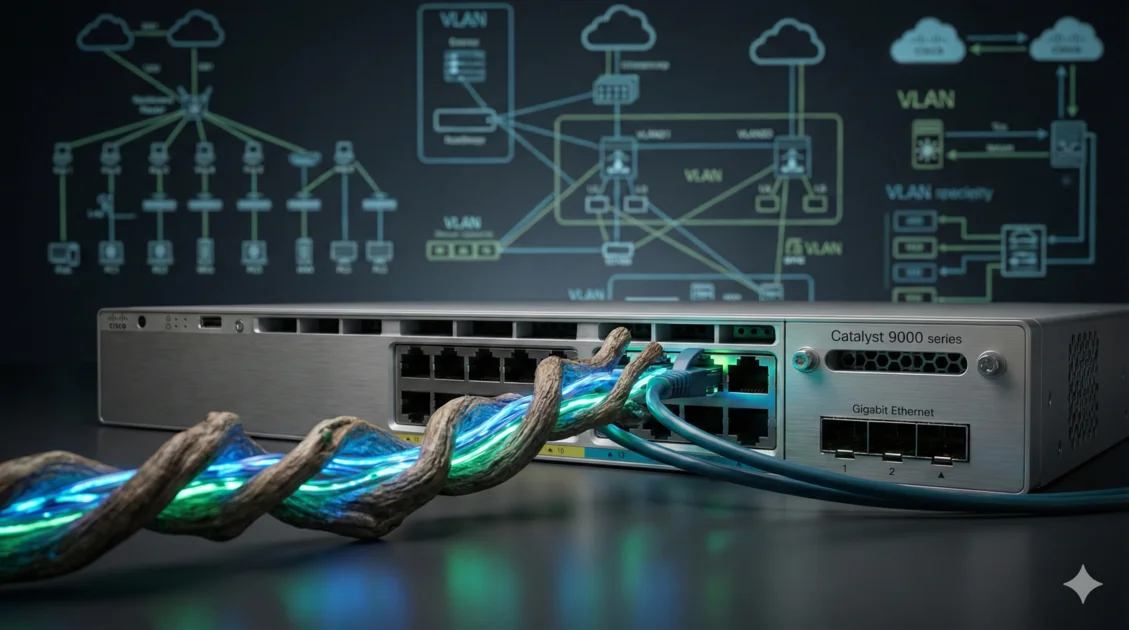
En este artículo encontraras la solución paso a paso para configurar enrutamiento inter-vlan en routers Cisco multicapa, mediante interfaces tipo SVI. Para ver las instrucciones de este laboratorio, ve primero aquí . Solución paso a paso Parte 1: Parámetros iniciales (opcional) SW1 1 2 3 4 5 6 7 8 9 10 11 12 13 14 Switch> Switch>enable Switch#configure terminal Enter configuration commands, one per line. End with CNTL/Z. Switch(config)#hostname SW1 SW1(config)#banner motd "advertencia, prohibido acceso no autorizado" SW1(config)#line console 0 SW1(config-line)#password cisco SW1(config-line)#login SW1(config-line)#exit SW1(config)#enable secret class SW1(config)#service password-encryption SW1(config)#exit SW1# SW2 1 2 3 4 5 6 7 8 9 10 11 12 13 14 Switch> Switch>enable Switch#configure terminal Enter configuration commands, one per line. End with CNTL/Z. Switch(config)#hostname SW2 SW2(config)#banner motd "advertencia, prohibido el acceso no autorizado" SW2(config)#line console 0 SW2(config-line)#password cisco SW2(config-line)#login SW2(config-line)#exit SW2(config)#enable secret class SW2(config)#service password-encryption SW2(config)#exit SW2# MainSW 1 2 3 4 5 6 7 8 9 10 11 12 13 14 15 Switch> Switch>enable Switch#configure terminal Enter configuration commands, one per line. End with CNTL/Z. Switch(config)#hostname MainSW MainSW(config)#banner motd "advertencia, prohibido acceso no autorizado" MainSW(config)#line console 0 MainSW(config-line)#password cisco MainSW(config-line)#login MainSW(config-line)#exit MainSW(config)#enable secret class MainSW(config)#service password-encryption MainSW(config)# MainSW(config)#exit MainSW# Parte 2: Acceso por SSH SW1, SW2 y MainSW 1 2 3 4 5 6 7 8 9 10 11 12 13 14 15 16 17 18 19 20 21 22 MainSW# MainSW#configure terminal MainSW(config)#ip domain-name mylab.com MainSW(config)#crypto key generate rsa The name for the keys will be: MainSW.mylab.com Choose the size of the key modulus in the range of 360 to 2048 for your General Purpose Keys. Choosing a key modulus greater than 512 may take a few minutes. How many bits in the modulus [512]: 1024 % Generating 1024 bit RSA keys, keys will be non-exportable...[OK] MainSW(config)#username admin secret letmein MainSW(config)#username admin privilege 15 MainSW(config)#line vty 0 15 MainSW(config-line)#transport input ssh MainSW(config-line)#login local MainSW(config-line)#exit MainSW(config)#ip ssh version 2 MainSW(config)# MainSW(config)#exit MainSW# Parte 3: VLANs y puertos de switch Configure las VLANs en SW1, SW2 y MainSW de acuerdo a la información proporcionada en la Tabla de VLANs en las instrucciones del laboratorio. SW1, SW2 y MainSW 1 2 3 4 5 6 7 8 9 10 11 12 13 14 15 16 MainSW# MainSW#configure terminal Enter configuration commands, one per line. End with CNTL/Z. MainSW(config)#vlan 10 MainSW(config-vlan)#name engineering MainSW(config-vlan)#exit MainSW(config)#vlan 11 MainSW(config-vlan)#name operations MainSW(config-vlan)#exit MainSW(config)#vlan 12 MainSW(config-vlan)#name marketing MainSW(config-vlan)#exit MainSW(config)#vlan 99 MainSW(config-vlan)#name mgmt MainSW(config-vlan)#exit MainSW(config)# Configure los puertos de acceso en SW1 y SW2 según la información proporcionada en la tabla de asignación de puertos Repetir para SW1 y SW2 1 2 3 4 5 6 7 8 9 10 11 12 13 14 15 16 SW1(config)# SW1(config)#int SW1(config)#interface r SW1(config)#interface range Fa0/1-5 SW1(config-if-range)#switchport mode access SW1(config-if-range)#switchport access vlan 10 SW1(config-if-range)#exit SW1(config)#interface range Fa0/6-10 SW1(config-if-range)#switchport mode access SW1(config-if-range)#switchport access vlan 11 SW1(config-if-range)#exit SW1(config)#interface range Fa0/11-15 SW1(config-if-range)#switchport mode access SW1(config-if-range)#switchport access vlan 12 SW1(config-if-range)#exit SW1(config)# Configure los enlaces troncales en SW1, SW2 y MainSW de forma estática, de acuerdo con la tabla de asignación de puertos Unicamente debe permitir el tráfico de las vlans utilizadas en el ejercicio y rechazar cualquier trafico que pertenezca a otra VLAN. ...
September 29, 2022 · Carlos L. Ramírez

CCNA Lab 4: Inter Vlan Routing with Multilayer Switch - Lab Instructions

Objetivo El proposito de este laboratorio es configurar una red con 3 VLAN, una para cada departamento de la organización y 1 VLAN adicional para la administración de los equipos de red (mgmt). Para el enrutamiento Inter VLAN se tiene un switch multilayer (L2/L3) con SVI’s configuradas en cada VLAN. Topología de Red Información General Tabla de VLANs Vlan ID Name Subnet 10 engineering 172.16.10.0/24 11 operations 172.16.11.0/24 12 markeing 172.16.11.0/24 99 mgmt 172.16.99.0/24 Asignación de puertos y direccionamiento IP Device Port Port Type Vlan(s) IP address SW1 Fa0/1-5 Access engineering SW1 Fa0/6-10 Access operations SW1 Fa0/11-15 Access marketing SW1 VLAN 99 Route mgmt 172.16.99.101 SW1 Gi0/1 Trunk ALL SW2 Fa0/1-5 Access engineering SW2 Fa0/6-10 Access operations SW2 Fa0/11-15 Access marketing SW2 VLAN 99 Route mgmt 172.16.99.102 SW2 Gi0/1 Trunk ALL MainSW Gi1/0/1 Trunk ALL MainSW Gi1/0/2 Trunk ALL MainSW VLAN 10 Route engineering 172.16.10.1 MainSW VLAN 11 Route operations 172.16.11.1 MainSW VLAN 12 Route marketing 172.16.12.1 MainSW VLAN 99 Route mgmt 172.16.99.1 eng1 eth Access engineering 172.16.10.100 eng2 eth Access engineering 172.16.10.101 op1 eth Access operations 172.16.11.100 op2 eth Access operations 172.16.11.101 mkt1 eth Access marketing 172.16.12.100 mkt2 eth Access marketing 172.16.12.101 Instrucciones Parte 1: Parametros iniciales (opcional) En todos los dispositivos, configure el nombre de host, Configure un mensaje del dia que contenga la palabra advertencia Proteja el acceso a consola con el password cisco Proteja el acceso a EXE privilegiado con class Encripte las contraseñas en el archivo de configuración Parte 2: Acceso por SSH Configure un nombre de dominio mylab.com Genere un par de llaves RSA con 1024 bits para habilitar SSH. Cree un usuario admin con contraseña segura letmein y el máximo privilegio Habilite el acceso por SSH en todas las terminales virtuales disponibles, asegurese de utilizar la base de datos local para la autenticación de usuarios. Asegurese de estar utilizndo la version 2 del protocolo Parte 3: VLANs y puertos de switch Configure las VLANs en SW1, SW2 y MainSW de acuerdo a la información proporcionada en tabla de vlans ...

September 28, 2022 · Carlos L. Ramírez
Image of a router with a stick on a ethernet port

CCNA - Laboratorio 3: Inter Vlan Routing con Router-on-Stick (Solución)

Solucion del laboratorio Para ver las instrucciones de este laboratorio, ve primero aqui . Puedes encontrar el archivo de Packet Tracer ya configurado aqui . Parte 1: Parametros iniciales SW1 1 2 3 4 5 6 7 8 9 10 11 12 Switch> Switch>enable Switch#configure terminal Enter configuration commands, one per line. End with CNTL/Z. Switch(config)#hostname SW1 SW1(config)#banner motd "advertencia, prohibido el acceso no autorizado" SW1(config)#line console 0 SW1(config-line)#password cisco SW1(config-line)#login SW1(config-line)#exit SW1(config)#enable secret class SW1(config)#service password-encryption SW2 1 2 3 4 5 6 7 8 9 10 11 12 13 Switch> Switch>enable Switch#configure terminal Enter configuration commands, one per line. End with CNTL/Z. Switch(config)#hostname SW2 SW2(config)#banner motd "advertencia, prohibido el acceso no autorizado" SW2(config)#line console 0 SW2(config-line)#password cisco SW2(config-line)#login SW2(config-line)#exit SW2(config)#enable secret class SW2(config)#service password-encryption SW2(config)# R1 1 2 3 4 5 6 7 8 9 10 11 12 13 14 Router> Router>enable Router#configure terminal Enter configuration commands, one per line. End with CNTL/Z. Router(config)#hostname R1 R1(config)#banner motd "advertencia, prohibido el acceso no autorizado" R1(config)#line console 0 R1(config-line)#password cisco R1(config-line)#login R1(config-line)#exit R1(config)#enable secret class R1(config)#service password-encryption R1(config)# R1(config)# Parte 2: Acceso por SSH SW1, SW2 y R1 1 2 3 4 5 6 7 8 9 10 11 12 13 14 15 16 17 18 19 20 21 SW1# SW1#configure terminal Enter configuration commands, one per line. End with CNTL/Z. SW1(config)#ip domain-name mylab.com SW1(config)#username admin secret letmein SW1(config)#username admin privilege 15 SW1(config)#crypto key generate rsa The name for the keys will be: SW1.mylab.com Choose the size of the key modulus in the range of 360 to 2048 for your General Purpose Keys. Choosing a key modulus greater than 512 may take a few minutes. How many bits in the modulus [512]: 1024 % Generating 1024 bit RSA keys, keys will be non-exportable...[OK] SW1(config)#line vty 0 15 *Mar 1 0:22:5.144: %SSH-5-ENABLED: SSH 1.99 has been enabled SW1(config-line)#transport input ssh SW1(config-line)#login local SW1(config-line)#exit SW1(config)#ip ssh version 2 SW1(config)# Parte 3: VLANs y puertos de switch Configure las VLANs en SW1 y SW2 de acuerdo ala información proporcionada en tabla de vlans 1 2 3 4 5 6 7 8 9 10 11 12 13 14 15 SW1#configure terminal Enter configuration commands, one per line. End with CNTL/Z. SW1(config)#vlan 101 SW1(config-vlan)#name pink SW1(config-vlan)#exit SW1(config)#vlan 110 SW1(config-vlan)#name green SW1(config-vlan)#exit SW1(config)#vlan 120 SW1(config-vlan)#name yellow SW1(config-vlan)#exit SW1(config)#vlan 99 SW1(config-vlan)#name mgmt SW1(config-vlan)#exit SW1(config)# 1 2 3 4 5 6 7 8 9 10 11 12 13 14 15 16 SW2# SW2#configure terminal Enter configuration commands, one per line. End with CNTL/Z. SW2(config)#vlan 101 SW2(config-vlan)#name pink SW2(config-vlan)#exit SW2(config)#vlan 110 SW2(config-vlan)#name green SW2(config-vlan)#exit SW2(config)#vlan 120 SW2(config-vlan)#name yellow SW2(config-vlan)#exit SW2(config)#vlan 99 SW2(config-vlan)#name mgmt SW2(config-vlan)#exit SW2(config)# Configure los puertos de acceso en SW1 y SW2 según la información proporcionada en la tabla de asignación de puertos 1 2 3 4 5 6 7 8 9 10 11 12 13 14 SW1(config)# SW1(config)#interface fa0/1 SW1(config-if)#switchport mode access SW1(config-if)#switchport access vlan 100 SW1(config-if)#exit SW1(config)#interface fa0/2 SW1(config-if)#switchport mode access SW1(config-if)#switchport access vlan 110 SW1(config-if)#exit SW1(config)#interface fa0/3 SW1(config-if)#switchport mode access SW1(config-if)#switchport access vlan 120 SW1(config-if)#exit SW1(config)# 1 2 3 4 5 6 7 8 9 10 11 12 13 14 SW2(config)# SW2(config)#interface f0/1 SW2(config-if)#switchport mode access SW2(config-if)#switchport access vlan 110 SW2(config-if)#exit SW2(config)#interface fa0/2 SW2(config-if)#switchport mode access SW2(config-if)#switchport access vlan 120 SW2(config-if)#exit SW2(config)#interface f0/3 SW2(config-if)#switchport mode access SW2(config-if)#switchport access vlan 100 SW2(config-if)#exit SW2(config)# Configure los enlaces troncales en SW1 y SW2 de acuerdo con la tabla de asignación de puertos . Unicamente debe permitir el tráfico de las vlans utilizadas en el ejercicio y rechazar cualquier trafico que pertenezca a otra VLAN. 1 2 3 4 5 6 7 8 9 10 11 SW1(config)# SW1(config)#interface g0/1 SW1(config-if)#switchport mode trunk SW1(config-if)#switchport trunk allowed vlan 100,110,120,99 SW1(config-if)#exit SW1(config)# SW1(config)#interface g0/2 SW1(config-if)#switchport mode trunk SW1(config-if)#switchport trunk allowed vlan 100,110,120,99 SW1(config-if)#exit SW1(config)# 1 2 3 4 5 6 SW2(config)# SW2(config)#interface g0/1 SW2(config-if)#switchport mode trunk SW2(config-if)#switchport trunk allowed vlan 100,110,120,99 SW2(config-if)#exit SW2(config)# Habilite las interfaces de administración en SW1 y SW2 y asigne las direcciónes IP, de acuerdo con la información proporcionada . Configure lo necesario para que el switch puede ser alcanzado desde redes externas 1 2 3 4 5 6 7 SW1(config)# SW1(config)#interface vlan 99 SW1(config-if)#ip address 192.168.99.10 255.255.255.0 SW1(config-if)#no shutdown SW1(config-if)#exit SW1(config)#ip default-gateway 192.168.99.1 SW1(config)# 1 2 3 4 5 6 7 SW2(config)# SW2(config)#interface vlan 99 SW2(config-if)#ip address 192.168.99.11 255.255.255.0 SW2(config-if)#no shutdown SW2(config-if)#exit SW2(config)#ip default-gateway 192.168.99.1 SW2(config)# Parte 4: Enrutamiento inter vlan Configure en enrutamiento inter-vlan colocando la interfaz del router como puerto troncal mediante sub-interfaces y asigne las direcciónes IP según lo indicado en la tabla , no olvide habilitar la interfaz principal. 1 2 3 4 5 6 7 8 9 10 11 12 13 14 15 16 17 18 19 20 R1(config)# R1(config)#interface G0/0/0.100 R1(config-subif)#encapsulation dot1q 100 R1(config-subif)#ip address 192.168.100.1 255.255.255.0 R1(config-subif)#exit R1(config)#interface G0/0/0.110 R1(config-subif)#encapsulation dot1q 110 R1(config-subif)#ip address 192.168.110.1 255.255.255.0 R1(config-subif)#exit R1(config)#interface G0/0/0.120 R1(config-subif)#encapsulation dot1q 120 R1(config-subif)#ip address 192.168.120.1 255.255.255.0 R1(config-subif)#exit R1(config)#interface G0/0/0.99 R1(config-subif)#encapsulation dot1q 99 R1(config-subif)#ip address 192.168.99.1 255.255.255.0 R1(config-subif)#exit R1(config)#interface G0/0/0 R1(config-if)#no shutdown R1(config-if)# Parte 5: Direcciones de los hosts Asigne las direcciones IP a las PC’s de acuerdo a la información proporcionada Ejemplo P10 ...

September 27, 2022 · Carlos L. Ramírez
Image of a router with a stick on a ethernet port

CCNA - Laboratorio 2: Inter Vlan Routing con Router-on-Stick (Instrucciones)

Objetivo El propósito de este laboratorio es configurar una red con 3 VLANs identificadas cada una por un color y 1 VLAN adicional para la administración de los equipos de red. Para el enrutamiento Inter VLAN se utiliza un router con sub-interfaces, una para cada VLAN, lo que comúnmente se conoce como Router-on-Stick. Adicionalmente se deben configurar los parámetros iniciales de los dispositivos de red. Task Incluir el archivo de Packet Tracer inicial ...

September 26, 2022 · Carlos L. Ramírez

CCNA - Laboratorio 1: Comandos Básicos de IOS

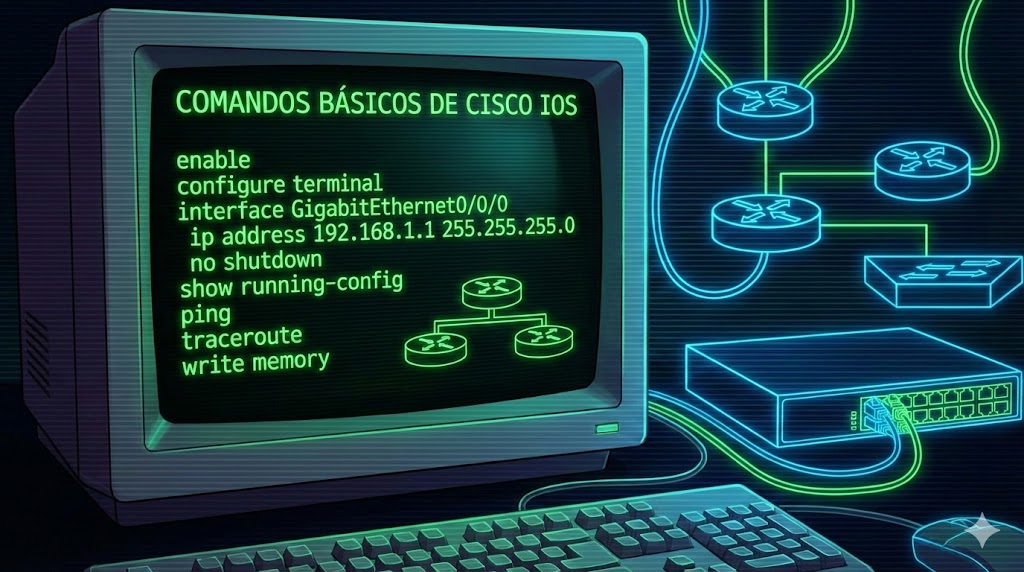
Si estas empezando en el mundo de Cisco y en la configuración de routers o switches, ya sea que tengas la suerte de contar con equipo físico para tus prácticas o estas trabajando en Packet Tracer, este post es para ti. A continuación encontrarás los comandos básicos e iniciales que necesitas saber cuando estas empezando a configurar equipos Cisco con IOS. Comandos de Navegación por IOS Pasar de EXEC mode a Privileged EXEC mode 1 2 Switch>enable Switch# Pasar a modo de configuración global 1 2 Switch#configure terminal Switch(config)# Configurar hostname 1 2 Switch(config)#hostname CCNA1 CCNA1(config)# Configurar password de consola 1 2 3 4 5 CCNA1(config)#line console 0 CCNA1(config-line)#password cisco CCNA1(config-line)#login CCNA1(config-line)#exit CCNA1(config)# Configurar password de modo privilegiado En este ejemplo utilizamos el password “class” para el modo EXEC privilegidado. ...

September 13, 2022 · Carlos L. Ramírez

Como executar scripts de Python en Sublime con SublimeREPL

Este articulo fue publicado originalmente en Medium , y migrado a este blog el 23/01/2025 Esta es una guía de como “ejecutar” o “correr” codigo de Python directamtene dentro de Sublime, sin necesidad de movernos a la terminal, para eso usamos la herramienta SublimeREPL, sin embargo ademas de instalarla debemos cambiar algunas cosas para que funcione adecuadamente: Instalar SublimeREPL con el PackageControl de Sublime En el menu de Sublime abrimos Preference > Browse Packages, y nos abre la carpeta donde estan todos los paquetes que tenemos instalados Abrimos la carpeta de SublimeREPL y buscamos el siguiente archivo SublimeREPL\config\Python\Main.sublime-menu Editamos el archivo Main.sublime-menu , buscamos el bloque que empieza con {"command": "repl_open", , agregamos "-i" en siguiente linea "cmd": ["python", "-u", "-i", "$file_basename"], . El bloque completo debe quedar asi: 1 2 3 4 5 6 7 8 9 10 11 12 13 14 {"command": "repl_open", "caption": "Python - RUN current file", "id": "repl_python_run", "mnemonic": "R", "args": { "type": "subprocess", "encoding": "utf8", "cmd": ["python", "-u", "-i", "$file_basename"], "cwd": "$file_path", "syntax": "Packages/Python/Python.tmLanguage", "external_id": "python", "extend_env": {"PYTHONIOENCODING": "utf-8"} } }, Luego, en en el menu de Sublime vamos Tools > Build System > NewBuildSystem, y en el archivo nuevo colocamos el siguiente codigo. 1 2 3 4 5 { "target": "run_existing_window_command", "id": "repl_python_run", "file": "config/Python/Main.sublime-menu" } y grabamos el archivo con un cualquier nombre, cuya extension es .sublime-build. ...

May 1, 2020 · Carlos L. Ramírez

Viaje a la Sierra de los Chuchumatanes

📝 Nota: Este articulo fue originalmente publicado en mi antiguo blog de WordPress el 2015-09-16. En 2026 Enero lo migré a este blog. En esta ocasión, viajamos al área de los Chuchumatanes, en el departamento de Huehuetentango. Salimos de ciudad de Guatemala, por la carretera hacia el occidente, nuestra primera parada fue para un un rico desayuno en Tecpan, Chimaltenango, para luego continuar el viaje. Llegamos a la cabecera municipal de Huehuetenango, donde tomamos las primeras fotografías, comimos algo rápido para que no se nos hiciera mas tarde. ...

September 16, 2015 · Carlos L. Ramírez